Domain instrumentell.de kaufen?
Wir ziehen mit dem Projekt
instrumentell.de um.
Sind Sie am Kauf der Domain
instrumentell.de interessiert?
domain@kv-gmbh.de · 0541-91531010
Domain instrumentell.de kaufen?
Ist kein Gerät mit dem Wacom Desktop Center verbunden?
Wenn kein Gerät mit dem Wacom Desktop Center verbunden ist, kann dies verschiedene Gründe haben. Möglicherweise ist das Gerät nicht korrekt an den Computer angeschlossen oder nicht eingeschaltet. Es könnte auch sein, dass die Treiber für das Gerät nicht korrekt installiert sind oder aktualisiert werden müssen. **
Wie entferne ich den Desktop-Ordner vom Desktop?
Um den Desktop-Ordner vom Desktop zu entfernen, klicken Sie mit der rechten Maustaste auf den Desktop und wählen Sie "Anpassen" aus dem Kontextmenü. Klicken Sie dann auf "Desktopsymboleinstellungen" und deaktivieren Sie das Kontrollkästchen neben "Desktop". Bestätigen Sie die Änderungen und der Desktop-Ordner wird nicht mehr auf dem Desktop angezeigt. **
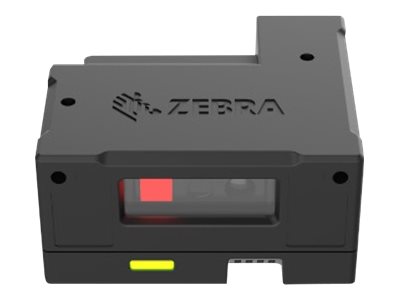
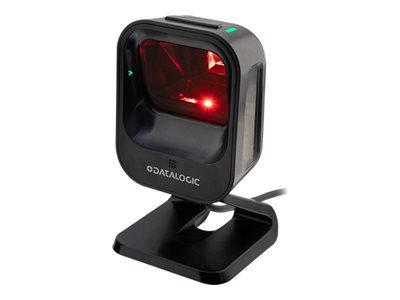
Ähnliche Suchbegriffe für Desktop
Top-Angebote
Produkte zum Begriff Desktop:
-
Baumeister, Inge: Excel Power Tools & Power BI DesktopExcel Power Tools & Power BI Desktop , Das Praxisbuch zu Power Query, Power Pivot und PivotTable Anschauliche Anleitungen & praktische Beispiele zum Download Sie benötigen laufend aktuelle Auswertungen von Daten aus externen Quellen? Dann sind die Power Tools von Excel sowie Power BI Desktop , die kostenlose Microsoft Power BI (Business Intelligence)-App, die idealen Werkzeuge für Sie. Vom Import der Daten bis zur Analyse und Visualisierung: Dieses Praxisbuch erklärt mit leicht nachvollziehbaren Anleitungen und praktischen Beispielen , welche Möglichkeiten die einzelnen Tools bieten und wie Sie diese für Ihre Zwecke sinnvoll einsetzen. Die Autorin zeigt detailliert , wie Sie auch große Datenmengen aus externen Quellen abrufen, mit Power Query aufbereiten und in Form von Pivot-Tabellen und -Diagrammen darstellen . Sie erfahren, wie Sie mit Power Pivot Daten aus unterschiedlichen Quellen nutzen, Datenmodelle erstellen sowie weitere Spalten und Kennzahlen mit DAX-Funktionen berechnen. Darüber hinaus lernen Sie Power BI Desktop, welches Sie ergänzend zu den Power Tools verwenden können, mit seinen umfassenden Visualisierungsmöglichkeiten kennen. Entdecken Sie Schritt für Schritt die hilfreichen Funktionen der Power Tools und profitieren Sie von den Anwendertipps der Expertin! Aus dem Inhalt: Datentabellen mit Excel anlegen und verwalten Daten aus externen Quellen abrufen, z. B. aus Text- und CSV-Dateien, SQL-Server und Web Länderspezifische Zahlen konvertieren, weitere Spalten berechnen und Daten gruppieren Daten aus zwei oder mehr Tabellen zusammenführen Pivot-Tabellen und Pivot-Diagramme erstellen, Felder anordnen Berichtslayout sowie Teil- und Gesamtergebnisse darstellen Power Pivot: Spalten und Kennzahlen (Measures) mit DAX-Funktionen berechnen Grundlagen der Datenmodellierung Mit Power BI Desktop Spalten, Tabellen und Kennzahlen berechnen Interaktive Berichte erstellen und veröffentlichen , Servopumpen > Sportfederung , Erscheinungsjahr: 20241002, Autoren: Baumeister, Inge, Seitenzahl/Blattzahl: 420, Keyword: 2019; 2021; 365; Aufbauwissen; Datenmengen; Excel; Microsoft; Office; Power BI Desktop; Power Tools; Windows, Fachschema: Kalkulation / Tabellenkalkulation~Tabellenkalkulation, Altersempfehlung / Lesealter: 18, ab Alter: 15, bis Alter: 99, Warengruppe: TB/Anwendungs-Software, UNSPSC: 49019900, Warenverzeichnis für die Außenhandelsstatistik: 49019900, Länge: 370, Breite: 289, Höhe: 27, Gewicht: 869, Produktform: Kartoniert, Genre: Mathematik/Naturwissenschaften/Technik/Medizin,39,90 €*Versand: 0,00 €Sichere Weiterleitung zum Anbieter


-
Wie wechsle ich vom OneDrive-Desktop zum normalen Desktop?
Um vom OneDrive-Desktop zum normalen Desktop zu wechseln, musst du einfach das OneDrive-Symbol in der Taskleiste anklicken und dann auf "OneDrive beenden" klicken. Dadurch wird die OneDrive-Anwendung geschlossen und du bist wieder auf dem normalen Desktop. **
-
Wie kann ich Videodateien von meinem Android-Gerät auf meinen Desktop übertragen?
Es gibt verschiedene Möglichkeiten, Videodateien von einem Android-Gerät auf einen Desktop zu übertragen. Eine Möglichkeit ist, das Gerät über ein USB-Kabel mit dem Desktop zu verbinden und dann die Dateien per Drag & Drop zu übertragen. Eine andere Möglichkeit ist, eine Cloud-Speicherlösung wie Google Drive oder Dropbox zu verwenden, um die Dateien hochzuladen und dann auf dem Desktop herunterzuladen. Eine dritte Möglichkeit ist die Verwendung von Apps wie AirDroid, die eine drahtlose Übertragung von Dateien zwischen Android und Desktop ermöglichen. **
-
Wie kann ich einen zweiten Desktop über Remote Desktop erstellen?
Um einen zweiten Desktop über Remote Desktop zu erstellen, musst du zunächst sicherstellen, dass die Remote Desktop-Funktion auf dem Zielcomputer aktiviert ist. Dann kannst du dich über Remote Desktop mit dem Zielcomputer verbinden und eine neue Sitzung starten. In dieser neuen Sitzung wird ein zweiter Desktop erstellt, auf dem du unabhängig von anderen Benutzern arbeiten kannst. **
-
Wie kann ich bestimmte Desktop-Symbole auf meinem Desktop belassen?
Um bestimmte Desktop-Symbole auf deinem Desktop zu belassen, kannst du sie an einer festen Position platzieren und sicherstellen, dass die Option "Automatisch anordnen" deaktiviert ist. Klicke mit der rechten Maustaste auf den Desktop, wähle "Anpassen" und dann "Desktopsymboleinstellungen". Deaktiviere die Option "Automatisch anordnen" und klicke auf "OK". Dadurch bleiben die ausgewählten Symbole an ihrer Position, auch wenn du andere Dateien oder Symbole auf dem Desktop verschiebst. **


Ist Docker Desktop sicher?
Docker Desktop ist grundsätzlich sicher, solange es ordnungsgemäß konfiguriert und aktualisiert wird. Es verwendet standardmäßig verschiedene Sicherheitsmechanismen wie isolierte Container und Zugriffssteuerungen. Es ist jedoch wichtig, regelmäßig Sicherheitsupdates durchzuführen und bewährte Sicherheitspraktiken zu befolgen, um potenzielle Schwachstellen zu minimieren. **
Was bedeutet "Desktop freeze"?
"Desktop freeze" bedeutet, dass der Bildschirm des Computers plötzlich einfriert und keine Eingaben mehr möglich sind. Dies kann verschiedene Ursachen haben, wie zum Beispiel einen Softwarefehler, einen überlasteten Prozessor oder einen fehlerhaften Treiber. Um das Problem zu beheben, muss der Computer normalerweise neu gestartet werden. **
Top-Angebote
Produkte zum Begriff Desktop:
-
Baumeister, Inge: Excel Power Tools & Power BI DesktopExcel Power Tools & Power BI Desktop , Das Praxisbuch zu Power Query, Power Pivot und PivotTable Anschauliche Anleitungen & praktische Beispiele zum Download Sie benötigen laufend aktuelle Auswertungen von Daten aus externen Quellen? Dann sind die Power Tools von Excel sowie Power BI Desktop , die kostenlose Microsoft Power BI (Business Intelligence)-App, die idealen Werkzeuge für Sie. Vom Import der Daten bis zur Analyse und Visualisierung: Dieses Praxisbuch erklärt mit leicht nachvollziehbaren Anleitungen und praktischen Beispielen , welche Möglichkeiten die einzelnen Tools bieten und wie Sie diese für Ihre Zwecke sinnvoll einsetzen. Die Autorin zeigt detailliert , wie Sie auch große Datenmengen aus externen Quellen abrufen, mit Power Query aufbereiten und in Form von Pivot-Tabellen und -Diagrammen darstellen . Sie erfahren, wie Sie mit Power Pivot Daten aus unterschiedlichen Quellen nutzen, Datenmodelle erstellen sowie weitere Spalten und Kennzahlen mit DAX-Funktionen berechnen. Darüber hinaus lernen Sie Power BI Desktop, welches Sie ergänzend zu den Power Tools verwenden können, mit seinen umfassenden Visualisierungsmöglichkeiten kennen. Entdecken Sie Schritt für Schritt die hilfreichen Funktionen der Power Tools und profitieren Sie von den Anwendertipps der Expertin! Aus dem Inhalt: Datentabellen mit Excel anlegen und verwalten Daten aus externen Quellen abrufen, z. B. aus Text- und CSV-Dateien, SQL-Server und Web Länderspezifische Zahlen konvertieren, weitere Spalten berechnen und Daten gruppieren Daten aus zwei oder mehr Tabellen zusammenführen Pivot-Tabellen und Pivot-Diagramme erstellen, Felder anordnen Berichtslayout sowie Teil- und Gesamtergebnisse darstellen Power Pivot: Spalten und Kennzahlen (Measures) mit DAX-Funktionen berechnen Grundlagen der Datenmodellierung Mit Power BI Desktop Spalten, Tabellen und Kennzahlen berechnen Interaktive Berichte erstellen und veröffentlichen , Servopumpen > Sportfederung , Erscheinungsjahr: 20241002, Autoren: Baumeister, Inge, Seitenzahl/Blattzahl: 420, Keyword: 2019; 2021; 365; Aufbauwissen; Datenmengen; Excel; Microsoft; Office; Power BI Desktop; Power Tools; Windows, Fachschema: Kalkulation / Tabellenkalkulation~Tabellenkalkulation, Altersempfehlung / Lesealter: 18, ab Alter: 15, bis Alter: 99, Warengruppe: TB/Anwendungs-Software, UNSPSC: 49019900, Warenverzeichnis für die Außenhandelsstatistik: 49019900, Länge: 370, Breite: 289, Höhe: 27, Gewicht: 869, Produktform: Kartoniert, Genre: Mathematik/Naturwissenschaften/Technik/Medizin,39,90 €*Versand: 0,00 €Sichere Weiterleitung zum Anbieter
-
Ist kein Gerät mit dem Wacom Desktop Center verbunden?
Wenn kein Gerät mit dem Wacom Desktop Center verbunden ist, kann dies verschiedene Gründe haben. Möglicherweise ist das Gerät nicht korrekt an den Computer angeschlossen oder nicht eingeschaltet. Es könnte auch sein, dass die Treiber für das Gerät nicht korrekt installiert sind oder aktualisiert werden müssen. **
-
Wie entferne ich den Desktop-Ordner vom Desktop?
Um den Desktop-Ordner vom Desktop zu entfernen, klicken Sie mit der rechten Maustaste auf den Desktop und wählen Sie "Anpassen" aus dem Kontextmenü. Klicken Sie dann auf "Desktopsymboleinstellungen" und deaktivieren Sie das Kontrollkästchen neben "Desktop". Bestätigen Sie die Änderungen und der Desktop-Ordner wird nicht mehr auf dem Desktop angezeigt. **
-
Wie wechsle ich vom OneDrive-Desktop zum normalen Desktop?
Um vom OneDrive-Desktop zum normalen Desktop zu wechseln, musst du einfach das OneDrive-Symbol in der Taskleiste anklicken und dann auf "OneDrive beenden" klicken. Dadurch wird die OneDrive-Anwendung geschlossen und du bist wieder auf dem normalen Desktop. **
-
Wie kann ich Videodateien von meinem Android-Gerät auf meinen Desktop übertragen?
Es gibt verschiedene Möglichkeiten, Videodateien von einem Android-Gerät auf einen Desktop zu übertragen. Eine Möglichkeit ist, das Gerät über ein USB-Kabel mit dem Desktop zu verbinden und dann die Dateien per Drag & Drop zu übertragen. Eine andere Möglichkeit ist, eine Cloud-Speicherlösung wie Google Drive oder Dropbox zu verwenden, um die Dateien hochzuladen und dann auf dem Desktop herunterzuladen. Eine dritte Möglichkeit ist die Verwendung von Apps wie AirDroid, die eine drahtlose Übertragung von Dateien zwischen Android und Desktop ermöglichen. **
Ähnliche Suchbegriffe für Desktop
-
Unitech MS 146 - Barcode-Scanner - Desktop-Gerät (1D-Barcodes), Barcode Scanner, SchwarzDer MS146 Barcode-Kartenleser ist für Anwendungen in den Bereichen Zeit- und Anwesenheitskontrolle, Sicherheit und Zugangskontrolle konzipiert, die Ausweise, Karten oder Formulare verwenden. Der MS146-Leser ist vielseitig genug, um in verschiedenen Anwendungen eingesetzt zu werden. Er kann Ausweise für Check-in, Check-out und Zugangskontrolle lesen. Der Infrarot-MS146 liest Barcodes, die durch schwarze Paneele gesichert sind, um das Fotokopieren zu verhindern. Maximale Vielseitigkeit Der MS146 Barcode-Kartenleser lässt sich leicht in Ihr Unternehmen integrieren. Mit einem grossen Leseschlitz ist der MS146 eine geeignete Lösung für Karten unterschiedlicher Grössen und Breiten. Verschiedene Schnittstellenoptionen und ein Infrarotmodell stellen sicher, dass es einen MS146 gibt, der perfekt zu Ihrem Unternehmen passt. Montieren Sie den MS146 an einer Wand oder auf einem Tisch für einfachen Zugriff. Der Leser ist multidirektional, was die Installation erheblich erleichtert. Robust Mit dem MS146 können Sie sicher sein, dass Sie eine dauerhafte Investition getätigt haben. Die hochwertige Abdichtung des optischen Systems schützt das Gerät vor Staub, Schmutz und sogar Wasserspritzern. Der MS146 ist in industriellen Umgebungen zu Hause und hält wiederholtem Gebrauch und Gefahren aus, ohne sich abzunutzen oder in irgendeiner Weise zu degradieren. Leistungsstarke Leistung Der MS146 liest mit einer hohen Auflösung und einem flexiblen Lesewinkel 2-27 Zoll pro Sekunde. Fortgeschrittene Datenbearbeitungsfunktionen sind auf diesem Gerät verfügbar, sodass Sie Ihre Lösung genau auf Ihre Bedürfnisse zuschneiden können.193,77 €*Versand: 0,00 €Sichere Weiterleitung zum Anbieter
-
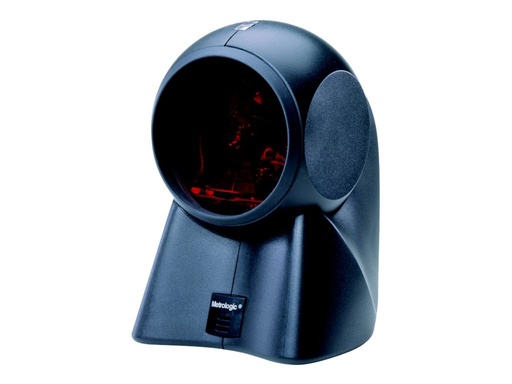
HONEYWELL MS7120 Orbit Barcode-Scanner Desktop-Gerät 1120 Linie/Sek. decodiert USBProduktbeschreibung: Honeywell MS712 Orbit - Barcode-Scanner Typ: Barcode-Scanner - Desktop-Gerät - USB - decodiert Farbe: Grau Min. Strichcodesymbolbreite: 5.2 mil Scanfeldbreite: 25 mm - 25 mm Scan-Elementtyp: Sichtbare Laser Diode Scangeschwindigkeit: 112 Linie/Sek. Anschlusstechnik: Kabelgebunden Abmessungen (Breite x Tiefe x Höhe): 1 .2 cm x 1 .5 cm x 15 cm Gewicht: 4 g177,07 €*Versand: 0,00 €Sichere Weiterleitung zum Anbieter
-
Wie kann ich einen zweiten Desktop über Remote Desktop erstellen?
Um einen zweiten Desktop über Remote Desktop zu erstellen, musst du zunächst sicherstellen, dass die Remote Desktop-Funktion auf dem Zielcomputer aktiviert ist. Dann kannst du dich über Remote Desktop mit dem Zielcomputer verbinden und eine neue Sitzung starten. In dieser neuen Sitzung wird ein zweiter Desktop erstellt, auf dem du unabhängig von anderen Benutzern arbeiten kannst. **
-
Wie kann ich bestimmte Desktop-Symbole auf meinem Desktop belassen?
Um bestimmte Desktop-Symbole auf deinem Desktop zu belassen, kannst du sie an einer festen Position platzieren und sicherstellen, dass die Option "Automatisch anordnen" deaktiviert ist. Klicke mit der rechten Maustaste auf den Desktop, wähle "Anpassen" und dann "Desktopsymboleinstellungen". Deaktiviere die Option "Automatisch anordnen" und klicke auf "OK". Dadurch bleiben die ausgewählten Symbole an ihrer Position, auch wenn du andere Dateien oder Symbole auf dem Desktop verschiebst. **
-
Ist Docker Desktop sicher?
Docker Desktop ist grundsätzlich sicher, solange es ordnungsgemäß konfiguriert und aktualisiert wird. Es verwendet standardmäßig verschiedene Sicherheitsmechanismen wie isolierte Container und Zugriffssteuerungen. Es ist jedoch wichtig, regelmäßig Sicherheitsupdates durchzuführen und bewährte Sicherheitspraktiken zu befolgen, um potenzielle Schwachstellen zu minimieren. **
-
Was bedeutet "Desktop freeze"?
"Desktop freeze" bedeutet, dass der Bildschirm des Computers plötzlich einfriert und keine Eingaben mehr möglich sind. Dies kann verschiedene Ursachen haben, wie zum Beispiel einen Softwarefehler, einen überlasteten Prozessor oder einen fehlerhaften Treiber. Um das Problem zu beheben, muss der Computer normalerweise neu gestartet werden. **
* Alle Preise verstehen sich inklusive der gesetzlichen Mehrwertsteuer und ggf. zuzüglich Versandkosten. Die Angebotsinformationen basieren auf den Angaben des jeweiligen Shops und werden über automatisierte Prozesse aktualisiert. Eine Aktualisierung in Echtzeit findet nicht statt, so dass es im Einzelfall zu Abweichungen kommen kann. ** Hinweis: Teile dieses Inhalts wurden von KI erstellt.